
Kartarkiv - kart til løypelegging
Tilgang og vedlikehold av kart
O-avdelingen har opprettet et eget område på hjemmesidene hvor løypeleggere kan få tilgang til kart til løypelegging.
Kartene vedlikeholdes og administreres av Audun Bakk, Eivind Bakk og Atle Pedersen, og disse vil når kart er oppdaterte, sørge for at disse blir lastet opp i kartarkivet.
For å få tilgang til kartarkivet må du ta kontakt med leder i O-avd (leder@melhusorientering.no) eller Eivind Bakk (Eivind@melhusorientering.no).
Når de har fått henvendelse, vil de gi til gang til gruppeområdet hvor en kan laste ned de siste oppdaterte kartene til løypelegging.
Lenke til kartarkivet er: https://www.melhusorientering.no/old/storage/files?uid=1103962198&pfi=103025
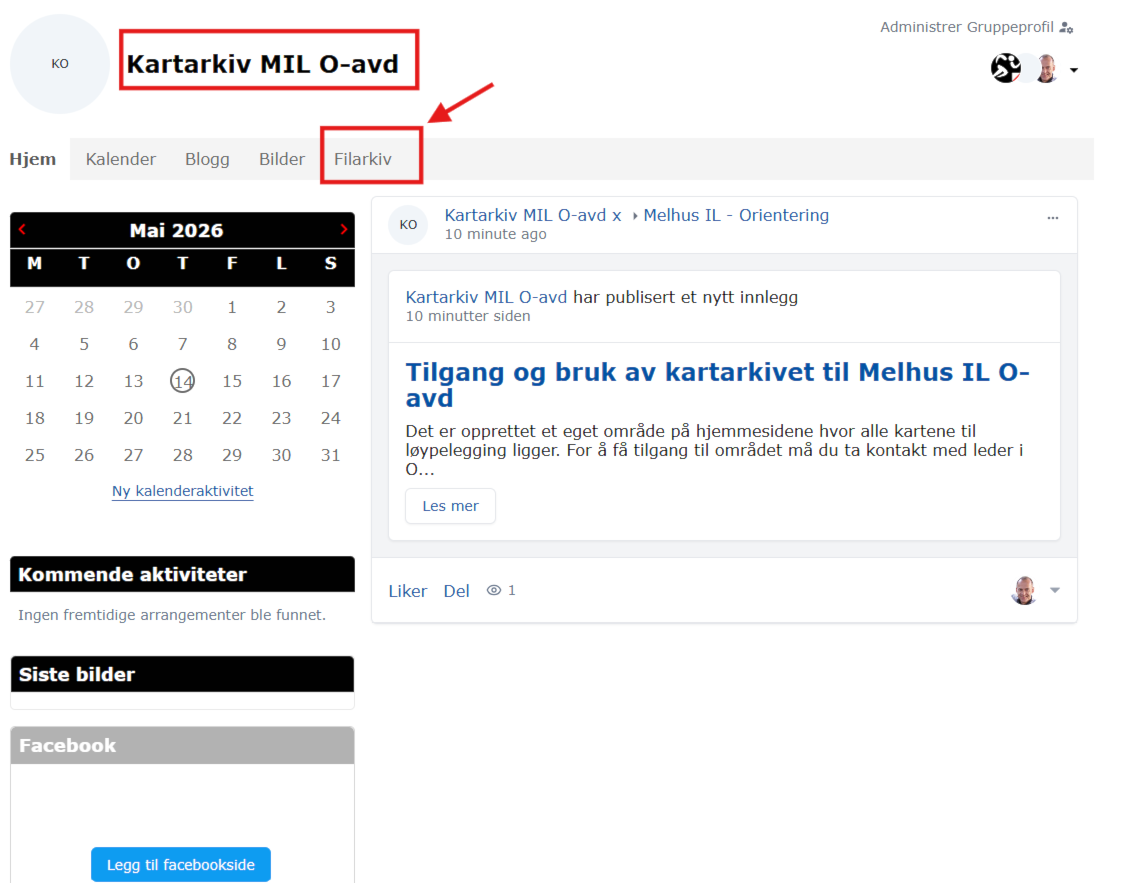
Alternativt kan du etter at du har logget deg på og gått til området kartarkiv O-avd, velge Filarkiv
Nedlasting av kart
- Når du har fått tilgang, går du inn på hjemmesiden (www.melhusorientering.no) - logger deg på med brukernavn og passord.

- Når du har fått tilgang til kartarkivet (gruppe), vil dette vises i under din profil på hjemmesiden. For å finne dette klikker du på profilbildet ditt på hjemmesiden etter at du er logget på.

- Velg gruppeområdet - Kartarkiv MIL O-avd
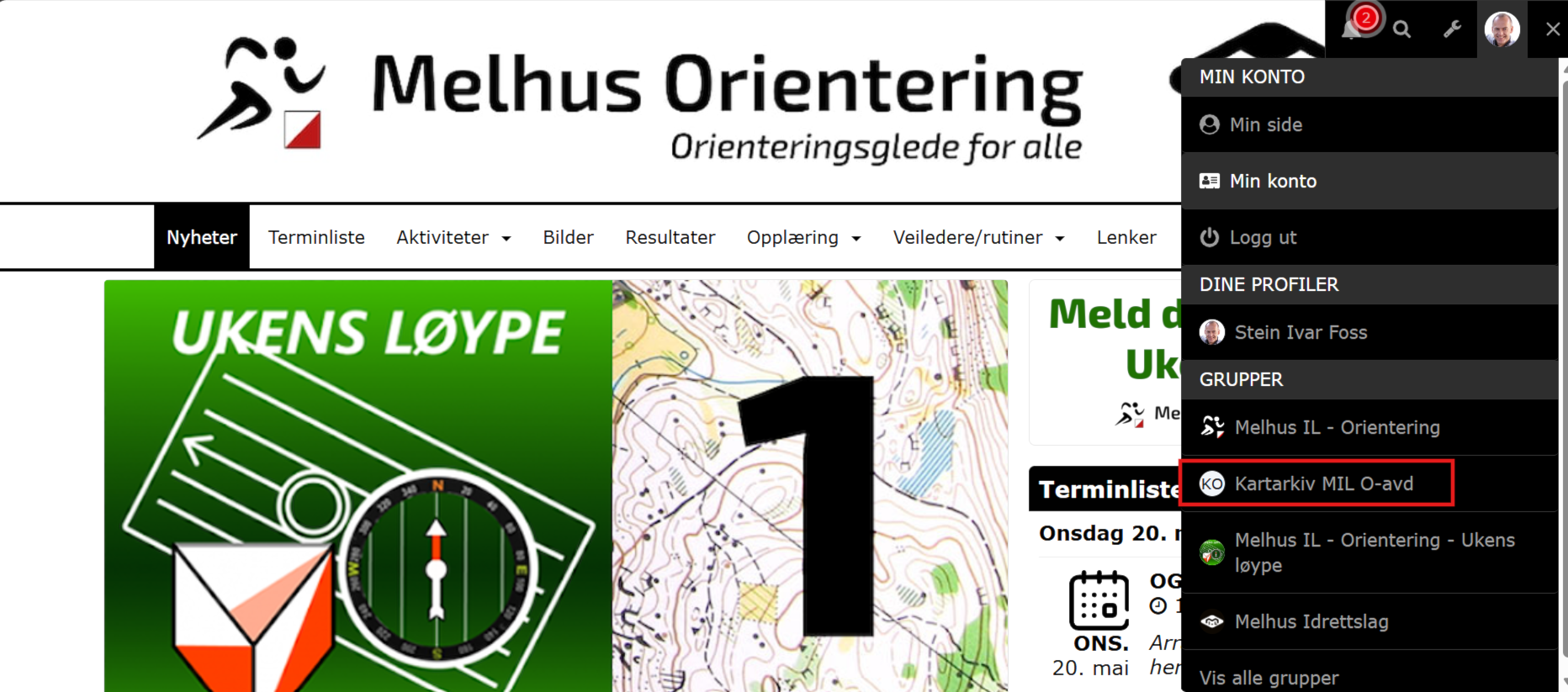
- Når du velger Kartarkiv MIL O-avd, åpnes gruppeområdet og du er da inne på kartarkivet.
- Her vil du finne informasjon hvis det er noe spesielt som gjelder løypeleggere og kartene.
- Området inneholder mange funksjoner men det er i hovedsak en ting vi bruker og det er Filarkiv.
- Her er det flere måter å gå til filarkivet.
- Her er det flere måter å gå til filarkivet.
- Velg Filarkiv i menyen og mappen Kart
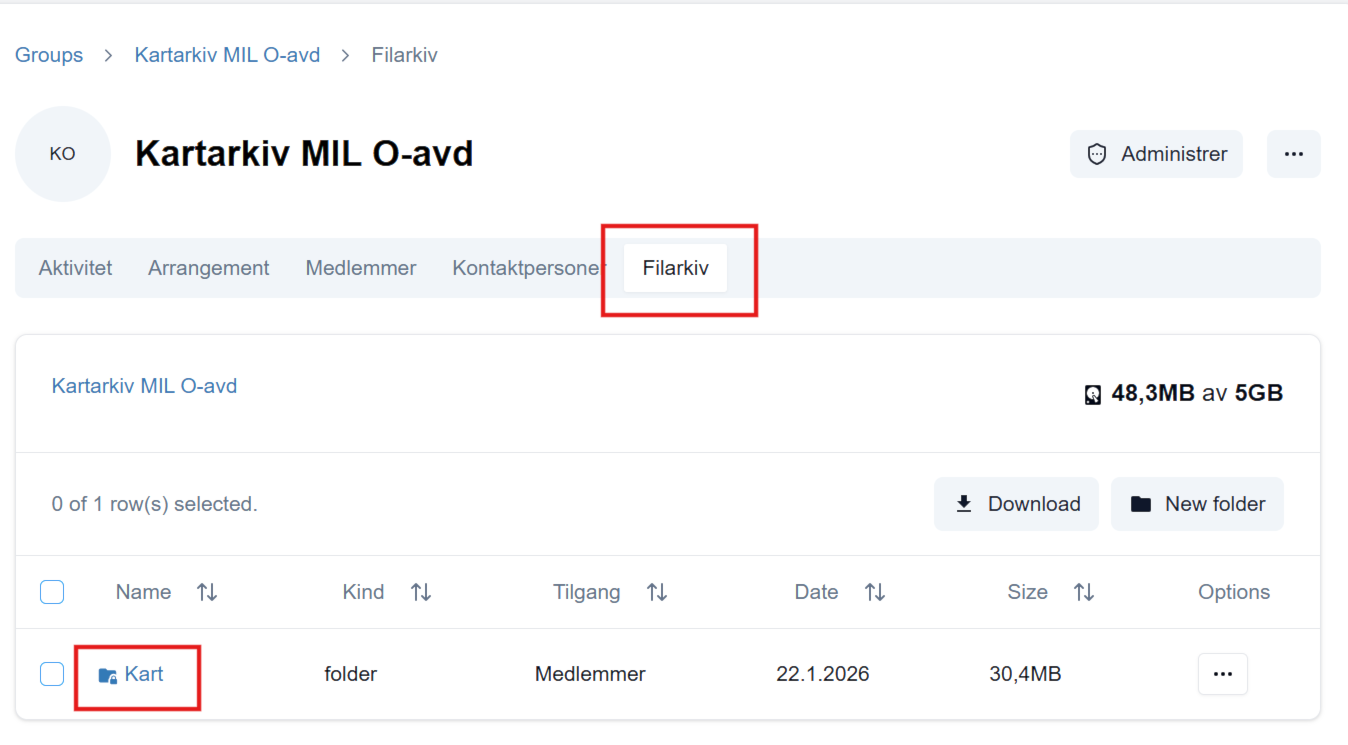
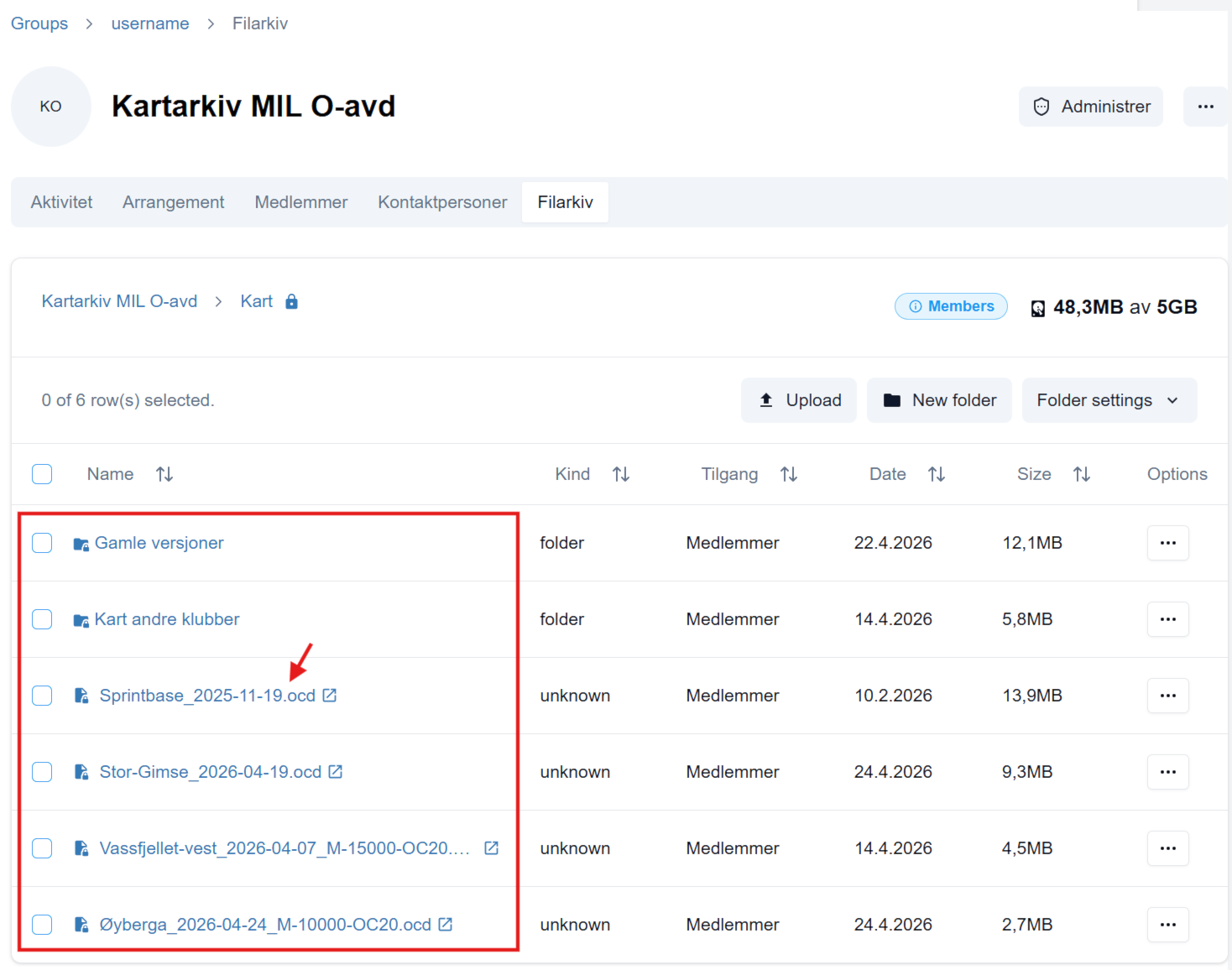
- I mappen Kart vil du finne alle kartene som du har tilgang til.
- Her er det to mapper pluss lenker til kartene du kan laste ned
- Gamle versjoner - er arkiverte versjoner av gamle kart
- Kart andre klubber - kan være kart vi har fått tilgang fra andre klubber
- Her kan du klikke på lenkene for å enten åpne en mappe eller laste ned kartfiler
- Her er det to mapper pluss lenker til kartene du kan laste ned
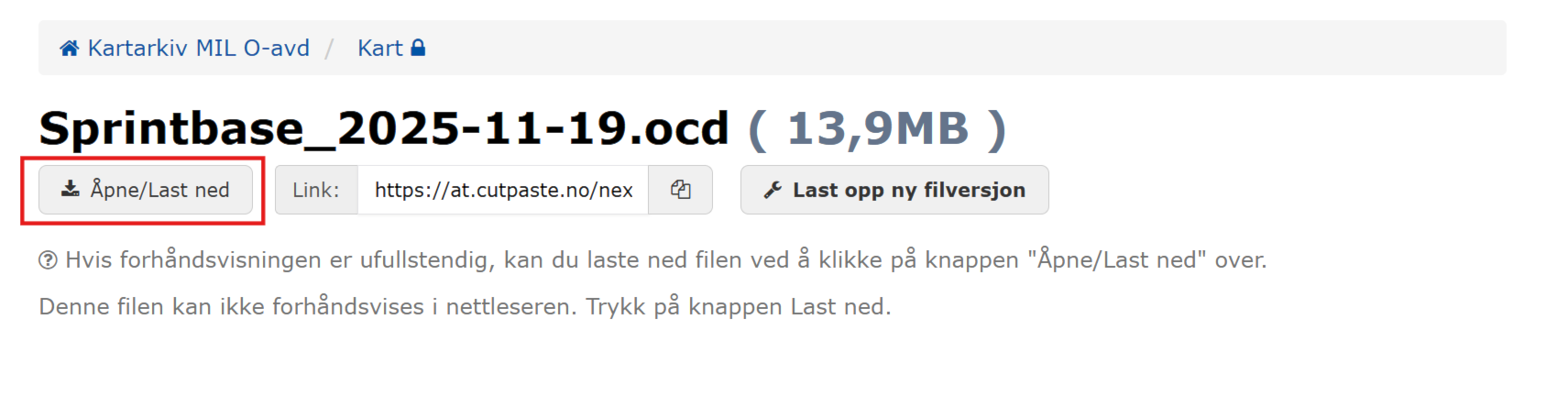
- Når du har klikket på kartet som du ønsker å laste ned, får du opp en side hvor du kan velge å laste ned filen.
- Eksempel her er Sprintbase_2025-11-19.ocd
- Eksempel her er Sprintbase_2025-11-19.ocd
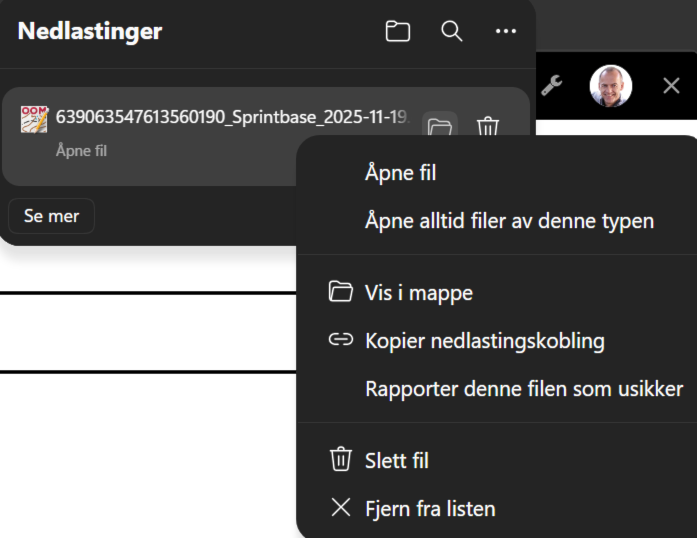
- Når du klikker på lenken starter nettleseren din nedlasting av filen.
- Her vil det avhenge litt av hvilken nettleser du bruker.
- Her er f.eks Edge fra Microsoft
- Her er f.eks Edge fra Microsoft
- Her vil det avhenge litt av hvilken nettleser du bruker.
- Filen blir automatisk lastet ned til mappen Nedlastinger på din PC.
- Klikker du på mappe-ikonet - Vis i mappe, åpnes mappen hvor filen er lastet ned.
- Flytt så filen dit hvor du ønsker å ha den.
TIPS
Lagre snarveien til Filarkivet som en favoritt/bokmerke: https://www.melhusorientering.no/old/storage/files?uid=1103962198&pfi=103025,
Opplasting av kart
Dette punktet er beregnet på de som vedlikeholder kartarkivet.
- Gå inn på gruppeområdet Kartarkiv O-avd og Filarkiv-Kart: melhusorientering.no/next/account/groups/20669998-4e67-43cd-ab8c-f112d8932734/storage?pfi=103025
Erstatte eksisterende fil
- Bak hver fil er 3 prikker under Options. Her er det ulike valg på hva du vil gjøre med filen. Velg "Replace" når du skal laste opp en ny versjon av samme fil.
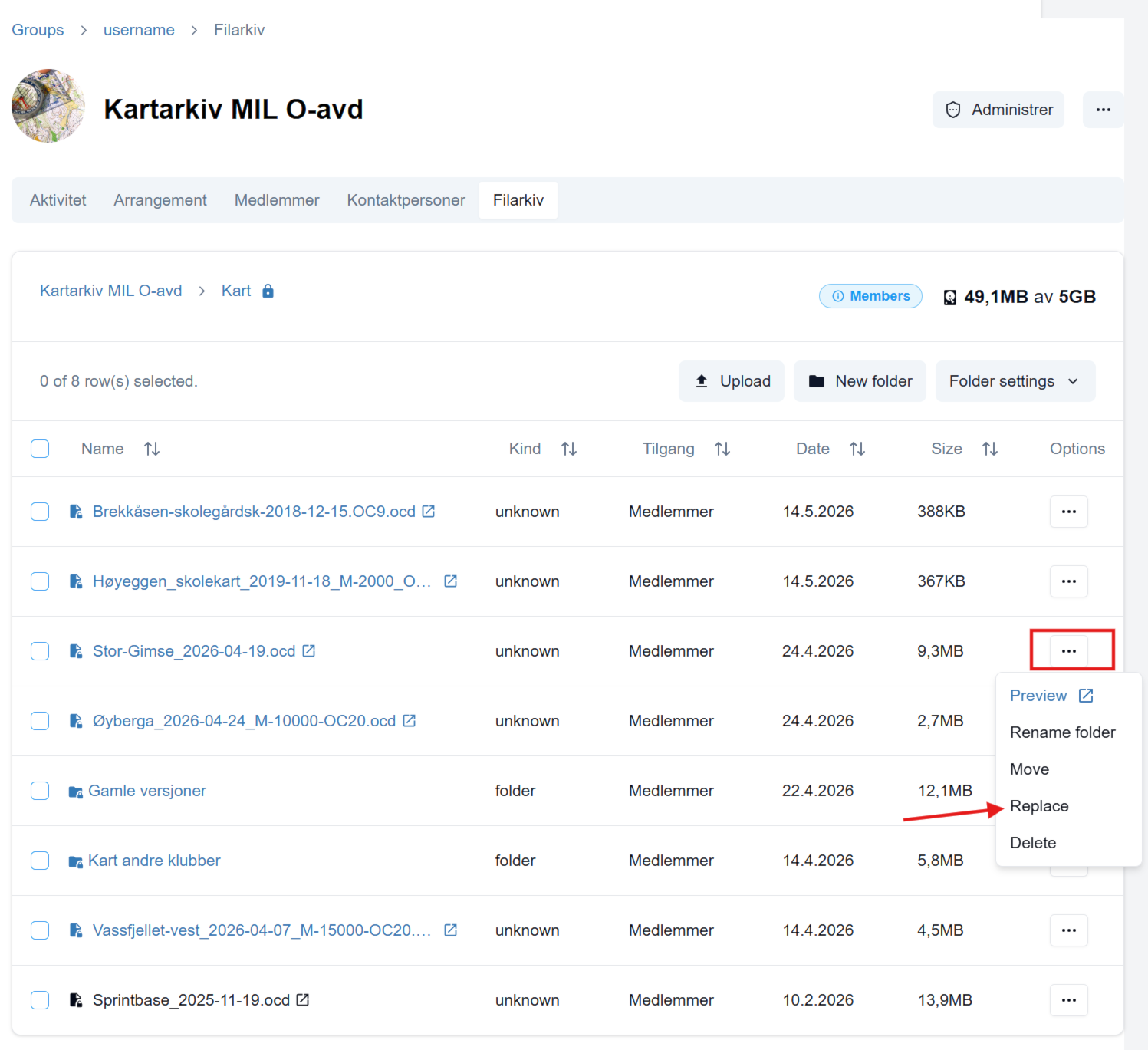
- Finn filen du vil laste opp og velg "Replace"
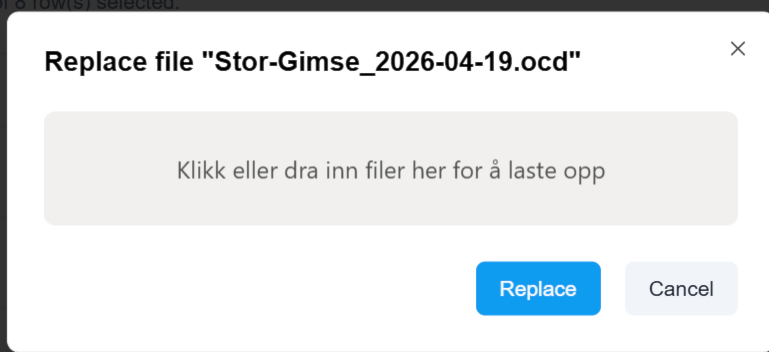
- Kontroller etterpå at riktig versjon er lastet opp.
Laste opp en ny fil
- Her velger du knappen "Upload" for å laste opp ny fil.
- Skal du opprette en ny mappe og legge filen der, må du først opprette "Ny Folder"
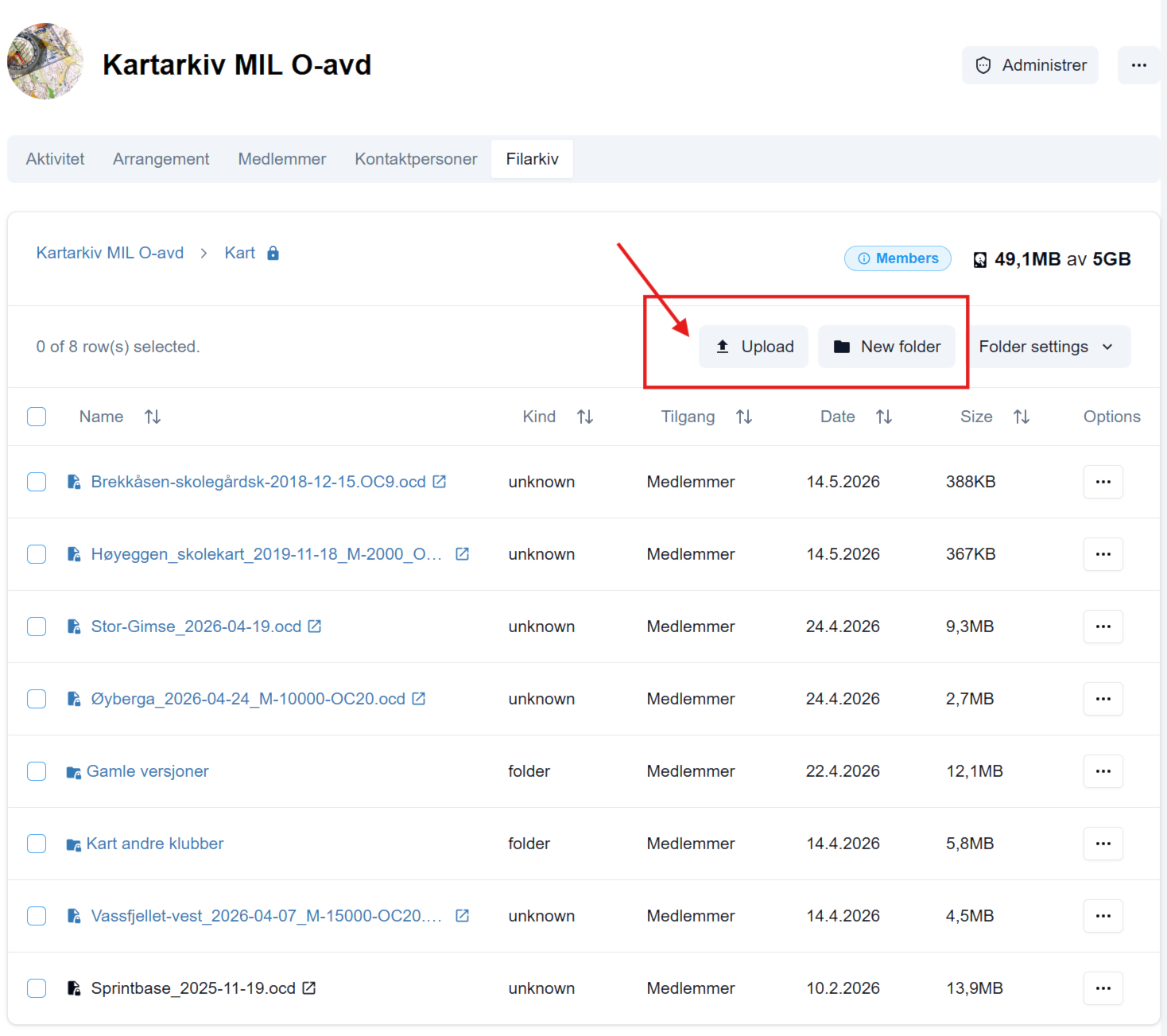
- Skal du opprette en ny mappe og legge filen der, må du først opprette "Ny Folder"
- Finn filen du vil laste opp og velg "Save"
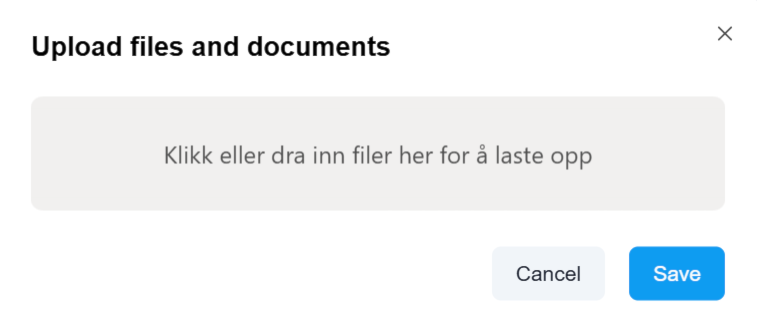
- Kontroller etterpå at riktig versjon er lastet opp.
